MENU
PageTOP
TOP
Menu
使い方
iPad/iPhoneの初期設定・機種変更
iPodの初期設定 機種変更・データ移行
記事をシェア
B!
iPodの初期設定 機種変更・データ移行
ここでは新しい
iPod(アイポッド)
の初期設定の手順を紹介します。
iPhone(アイフォーン)
や
iPad(アイパッド)
の初期設定については、
iPod/iPad/iPhoneの機種変更・データ移行手順
をご覧ください。
iPod/iPad/iPhoneの機種変更・データ移行手順
iPodの初期設定
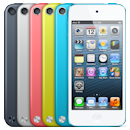
iPod touchの場合
タッチパネルを搭載したiPod touchの場合は、iPhoneと同じ手順で初期設定が行えます。
iPod/iPad/iPhoneの機種変更・データ移行手順
で設定してください。
iPod/iPad/iPhoneの機種変更・データ移行手順
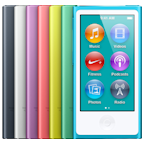
クリックホイールモデル/iPod nanoの場合
クリックホイールモデル、iPod nanoの場合は、最初は本体だけでは何の操作もできません。
iPhoneをパソコン/iTunesに接続する方法
の手順で設定してください。
iPhoneをパソコン/iTunesに接続する方法
もっとiPhoneのことを知りたい
iPod/iPad/iPhoneの使い方
使い方のヒント(FAQ/Q&A)
ケース/アクセサリカタログ
関連書籍
iPhoneのすべて
HOME MENU
入門編
入門編
はじめてのiPhone
iPhoneの選び方
iPhoneの使い方
Q&A
関連ソフト
関連ソフト
App Store
動画変換・編集
バックアップ
便利ツール
フリー・シェアウェア
関連書籍
リンク集
ニュース
ニュース
iPhoneのニュース
今週の新製品
関連書籍の新刊
最近見つけたアプリ
カタログ
カタログ
iPhoneファミリー
製品番号/モデル一覧
製品番号/モデル一覧
製品番号/モデル名の解説
Watch
TV
iPhone
iPad Pro
iPad
iPad mini
iPod touch
iPod nano/mini
iPod shuffle
iPod/classic
Watchの解説
Watchの解説
Watch Ultra 2
Watch Series 9
Watch Ultra
Watch Series 8
Watch SE2(2022)
Watch Series 7
Watch Series 6
Watch SE
Watch Series 5
Watch Series 4
Watch Series 3
Watch Series 2
初代
Watch
TVの解説
TVの解説
TV 4K(2022)
TV 4K(2021)
TV 4K
4G
TV
3G
TV
2G
TV
初代
TV
iPhoneの解説
iPhoneの解説
iPhone 15 Pro/Pro Max
iPhone 15/15 Plus
iPhone 14 Pro/Pro Max
iPhone 14/14 Plus
iPhone SE3(2022)
iPhone 13 Pro/Pro Max
iPhone 13 / 13 mini
iPhone 12 Pro/Pro Max
iPhone 12 / 12 mini
iPhone SE2(2020)
iPhone 11
iPhone 11 Pro/Pro Max
iPhone XS/XS Max
iPhone XR
iPhone X
iPhone 8/8Plus
iPhone 7/7Plus
iPhone SE
iPhone 6s/6sPlus
iPhone 6/6Plus
iPhone 5s
iPhone 5c
iPhone 5
iPhone 4S
iPhone 4
iPhone 3GS
iPhone 3G
初代iPhone
iPad Proの解説
iPad Proの解説
iPad Pro 6G(2022)
iPad Pro 5G(2021)
iPad Pro 4G(2020)
iPad Pro 3G(2018)
12.9"iPad Pro 2G
12.9"iPad Pro初代
10.5"iPad Pro(2017)
9.7"iPad Pro(2016)
iPad Airの解説
iPad Airの解説
iPad Air5(2022)
iPad Air4(2020)
iPad Air3(2019)
iPad Air2
iPad Air
iPadの解説
iPadの解説
iPad 10(2022)
iPad 9(2021)
iPad 8(2020)
iPad 7(2019)
iPad 6(2018)
iPad 5(2017)
iPad 4G
iPad 3G
iPad 2
初代iPad
iPad miniの解説
iPad miniの解説
iPad mini6
iPad mini5
iPad mini4
iPad mini3
iPad mini2
初代iPad mini
iPod touchの解説
iPod touchの解説
7G iPod touch
6G iPod touch
5G iPod touch
4G iPod touch
3G iPod touch
2G iPod touch
初代iPod touch
iPod nanoの解説
iPod nanoの解説
7th iPod nano 2015
7th iPod nano
6th iPod nano
5th iPod nano
4th iPod nano
3rd iPod nano
2nd iPod nano
初代iPod nano
iPod shuffleの解説
iPod shuffleの解説
4G iPod shuffle 2015
4G iPod shuffle 2012
4G iPod shuffle
3G iPod shuffle 2009
3G iPod shuffle
2G iPod shuffle 2008
2G iPod shuffle 2007
2G iPod shuffle
初代iPod shuffle
iPod/classicの解説
iPod/classicの解説
iPod classic 2009
iPod classic 2008
iPod classic
5.5G iPod
5G iPod
iPod color
iPod photo
4G iPod
iPod miniの解説
iPod miniの解説
iPod mini 2005
iPod mini
Aplle Pencil
Aplle AirTag
アクセサリ
アクセサリ
アクセサリ MENU
今週の新製品
機種別アクセサリ
機種別アクセサリ
Watch
Watch
Watch Ultra 2
Watch Series 9
Watch Ultra
Watch Series 8
Watch Series 7
Watch SE2
Watch Series 6
Watch SE
Watch Series 5
Watch Series 4
Watch Series 3
Watch Series 2
初代
Watch
TV
TV
2-6th
TV
AirTag
AirTag
AirTag
iPhone
iPhone
iPhone 15
iPhone 15 Plus
iPhone 15 Pro
iPhone 15 Pro Max
iPhone 14
iPhone 14 Plus
iPhone 14 Pro
iPhone 14 Pro Max
iPhone SE3(2022)
iPhone 13
iPhone 13 mini
iPhone 13 Pro
iPhone 13 Pro Max
iPhone 12/12 Pro
iPhone 12 mini
iPhone 12 Pro Max
iPhone SE2(2020)
iPhone 11
iPhone 11 Pro
iPhone 11 Pro Max
iPhone XS/X
iPhone XS Max
iPhone XR
iPhone 8/7 Plus
iPhone 8/7
iPhone 6/6s Plus
iPhone 6/6s
iPhone SE/5s/5
iPhone 5c
iPhone 4S/4
iPad Pro
iPad Pro
11"iPad Pro (2022)
12.9"iPad Pro (2022)
11"iPad Pro (2021)
12.9"iPad Pro (2021)
11"iPad Pro (2020)
12.9"iPad Pro 4G(2020)
11"iPad Pro 3G(2018)
12.9"iPad Pro 3G(2018)
10.5"iPad Pro(2017)
9.7"iPad Pro(2016)
12.9"iPad Pro(1/2G)
iPad Air
iPad Air
iPad Air5(2022)
iPad Air4(2020)
iPad Air3(2019)
iPad Air2
iPad Air
iPad
iPad
iPad 10(2022)
iPad 9(2021)
iPad 8(2020)
iPad 7(2019)
iPad 6/5
3rd/4th iPad
iPad 2
iPad mini
iPad mini
iPad mini6(2021)
iPad mini5(2019)
iPad mini4
iPad mini2/3
初代iPad mini
iPod touch
iPod touch
7G/6G/5G iPod touch
iPod nano
iPod nano
7th iPod nano
iPod shuffle
iPod shuffle
4th iPod shuffle
iPod/Classic
iPod/Classic
iPod Classic
接続ケーブル
接続ケーブル
接続ケーブル MENU
Lightningケーブル
USB Type-Cケーブル
TV接続AVケーブル
オーディオケーブル
USB(ドックコネクタ)
ドックコネクタ延長
その他
イヤホン
イヤホン
イヤホン MENU
Apple純正
ワイヤレス
オーディオケーブル
イヤホンアクセサリ
その他
スピーカ
スピーカ
スピーカ MENU
ワイヤレス
防水・防沫
トイ・スピーカ
折りたたみ
ポータブル
コンポ風スピーカ
ドッキングタイプ
アラーム付きドック
フィットネス
フィットネス
フィットネス MENU
ヘルス/活動量計
Fitbitの使い方
Nike+iPod
アームバンド
ワイヤレスヘッドホン
フィットネスアプリ
おすすめアプリ
ストラップ
充電器・バッテリ
スタンド、ホルダー
カーアクセサリ
ボイスレコーダ
ラジオ・リモコン
TV・ビデオ
無線LANルーター
プリンタ/AirPrint
Bluetoothキーボード
タッチペン
カメラ/写真関連
ドローン/ロボット
コネクタカバー
カラオケ/楽器/コンポ
特別機能の追加
外付メモリ/ディスク
外付けGPSユニット
SIMカード関連
クリーナー/傷の修復
ジョブス フィギュア
その他のアクセサリ
使い方・裏ワザ
使い方・裏ワザ
使い方 HOME
iOS17の新機能
Payの使い方
Watchの使い方
TVの使い方
タッチパネル基本操作
文字入力の方法
基本アプリの使い方
基本アプリの使い方
電話
メール
Safari
ミュージック
メッセージ
カレンダー
写真
カメラ
天気
ホーム
時計
マップ
Apple TV
ビデオ
メモ
リマインダー
株価
Newsstand
iTunes Store
App Store
iBooks
News
ヘルスケア
Wallet
計測
コンパス
計算機(電卓)
ファイル
連絡先
ボイスメモ
FaceTime
翻訳
Photo Booth
Podcast
フィットネス
ヒント
Nike + iPod
探す
Remote
Pages
Numbers
Keynote
iCloud
iTunes Radio
初期設定・機種変更
子供・家族向けの設定
iOSを使いこなす
iTunesの使い方
iCloudの使い方
リセット、復元、修理
音楽を楽しむ方法
イヤホンの選び方
Blu-ray/DVDを楽しむ
写真を楽しむ
電子書籍・電子辞書
Officeアプリを使う
ネットを使いこなす
テレワークする方法
格安SIM/SIMフリー
iTunes/App Store
Apple IDを作る・使う
Bluetoothの使い方
着信音/着メロの設定
飛行機・海外で使う
ラジオを楽しむ
自動車で楽しむ
iPhoneでダイエット!
iPhoneでドローン
ホームシェアリング
USBメモリとして使用する
Lightningコネクタとは
アプリの作り方
WindowsユーザーのためのMacintosh入門
記事検索
TOP MENU
TOP MENU
トップメニュー
エチケット袋
海外旅行
iPhoneのすべて
アポロマニアックス
ダイキャストモデル
フライトシミュレータ
ドローン
Contact Us
Contact Us
デスクトップ版表示
スマートフォン版表示